
 Spanish
 Catalan
 English
 French
 Portuguese






Artículos y sus Agrupaciones
Para organizar los artículos, Abismo.net dispone de dos divisiones, “Familia Económica” y “Familia Máquina”, y de una estructura a 4 niveles en la que los artículos se estructuran en forma de árbol desde el nivel “Tipo” hasta el nivel “Artículo”, pasando por los niveles “Grupo” y “Familia de Artículo. Esta estructura se aprovecha para generar un código de artículo que contiene la información de toda esta estructura.
Familia económica
La “Familia Económica” es una división creada para clasificar los artículos en función del tipo de gasto que provocan a nivel administrativo. Ejemplos de “Familias Económica” pueden ser “Repuestos”, “Consumibles”, “Herramientas y Utillajes”…
Para dar de alta una “Familia Económica” se debe acceder a la pantalla de la siguiente ruta:
Gestión de Almacén >> Parametrización >> Familia Económica
Una vez se accede, se debe clicar en “Nuevo” y rellenar el campo de la imagen 6.5.

Imagen 6.5. Familias Económicas
Familia de Máquina
La “Familia Máquina” es una división creada para clasificar los artículos en función del tipo de máquina en el que se tiene pensado instalar. Es posible, por la estandarización de la maquinaria en las empresas, que algún artículo pueda instalarse en varios tipos de máquinas diferentes. En este caso es conveniente crear una “Familia de Máquina” pensado para ese tipo de artículos.
Una buena estructuración de esta familia permitirá en un futuro sacar informes económicos por “Familia de Máquina”, que permite identificar en que tipos de máquina se tienen más o menos gastos.
Para dar de alta una “Familia de Máquina” se debe acceder a la pantalla de la siguiente ruta:
Gestión de Almacén >> Parametrización >> Familia Económica
Una vez se accede, se debe clicar en “Nuevo” y rellenar el campo de la imagen 6.6.

Imagen 6.6. Familias de Máquinas
Tipos, Grupos y Familia de artículos (creación de Códigos)
Como se anticipaba anteriormente, los artículos se estructuran en 4 niveles.
Tipos de Artículos
El primer nivel es “Tipos de Artículo”. Este nivel es el más genérico de la estructura, por este motivo suelen ser un número reducido. Ejemplos de este nivel pueden ser “Eléctrico”, “Hidráulica”, “Neumática”…
Para dar de alta un “Tipo de Artículo” se debe acceder a la pantalla de la siguiente ruta:
Gestión de Almacén >> Parametrización >> Tipos de Artículos
Una vez se accede a la pantalla, se debe clicar en “Nuevo” y rellenar los campos de la imagen 6.7.

Imagen 6.7. Tipos de Artículos
Es importante tener en cuenta que para generar el código de artículo que contiene toda la información de la estructura, el campo “Código Externo” del tipo de nivel viene dado por un dígito del 0 al 9, lo que nos permite crear 10 registros diferentes de este nivel.
Grupos de Artículo
El segundo nivel de la estructura es “Grupos de Artículos”, con el que se comienzan a generar agrupaciones donde los artículos englobados dentro de las mismas tienen más características comunes.
Estas agrupaciones cuelgan de los diferentes “Tipos de Artículo” del primer nivel, lo que va generando una estructura de árbol.
Para generar un nuevo “Grupo de Artículo” se debe acceder a la pantalla de la siguiente ruta:
Gestión de Almacén >> Parametrización >> Grupos de Artículos
Una vez se accede a la pantalla, se debe clicar en “Nuevo” y rellenar los campos de la imagen 6.8.

Imagen 6.8. Grupos de Artículos
Como en el nivel anterior, para generar un código de artículo que contenga toda la información de la estructura, el campo “Cod Externo” deberá ser un número múltiplo de 10 de tres cifras, donde la primera es el “Cod Externo” del “Tipo de Artículo” al que pertenece el grupo que se está generando y, las dos segundas cifras, el siguiente múltiplo de 10 al último “Grupo de Artículo” existente dentro de un “Tipo de Artículo”.
Familias de Artículo
Es el tercer nivel de agrupación, donde se agrupan artículos de características muy similares, destinados a un tipo de máquina en concreto. Esta agrupación puede tener fuerte relación con los “Tipos de Nivel” generados para crear la estructura de activos de la planta.
Para dar de alta una nueva “Familia de Artículos” se debe acceder a la pantalla de la siguiente ruta:
Gestión de Almacén >> Parametrización >> Familias de Artículos
Una vez se accede a la pantalla, se debe clicar en “Nuevo” y rellenar los campos de la imagen 6.9.

Imagen 6.9. Familias de Artículos
Para rellenar el campo “Cod Externo” de este nivel se sigue el mismo criterio que en el nivel dos de agrupación “Grupos de Artículos”.
Artículos
El cuarto y último nivel de la estructura de árbol para organizar el almacén es “Artículos”. En cada registro de este nivel se agrupan artículos de iguales características, y son los repuestos que se utilizarán en las intervenciones de mantenimiento que lo requieran. Para dar de alta un “Artículo” se debe acceder a la pantalla de la siguiente ruta:
Gestión de Almacén >> Artículos
Una vez se accede a la pantalla, se debe clicar en “Nuevo” y rellenar los campos de la imagen 6.10.
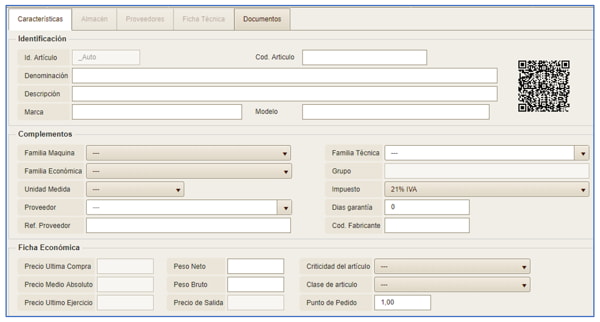
Imagen 6.10. Familias de Artículos
El campo “Cod Artículo” será un código numérico de 9 dígitos estructurado, con un formato tipo “WXXYYZZZZ”, donde las letras tienen el siguiente significado:
- W TIPO ARTÍCULO del 1 al 9
- XX GRUPO ARTÍCULO del 10 al 90 siendo múltiplos de 10
- YY FAMILIA ARTÍCULO del 10 al 90 siendo múltiplos de 10
- ZZZZ ARTÍCULO del 1 al 9999