
 Spanish
 Catalan
 English
 French
 Portuguese






Procesos de Compras
El proceso de compras es se compone de una serie de acciones que se deben realizar para dar de alta nuevos artículos y disponer de ellos en los almacenes. El proceso para realizar una compra se detalla en los siguientes puntos.
Work Flow de Aprobación
Para tener un control del gasto, el administrador puede establecer una serie de filtros de aprobación donde una o varias personas deben autorizar el pedido cuando el precio de este supera un valor establecido. Se pueden establecer tantos filtros como se quiera y, sin todas las autorizaciones, el pedido nunca alcanzará la situación “Enviado”. Se recomienda no establecer demasiados filtros, ya que la tramitación de los pedidos puede prolongarse demasiado en el tiempo.
Para generar un nuevo “Work Flow” se debe acceder a la pantalla de la siguiente ruta:
Gestión de Compras >>Parametrización >> Situaciones de Pedido
Una vez se accede, se debe entrar la situación de pedido “Validaciones” y entrar en la pestaña “Work Flow”. Para finalizar en la creación, se debe clicar en “Nuevo” y rellenar los campos que aparecen en la imagen 7.4.

Imagen 7.4. Creación de Work Flow
Es importante que el campo “Usuario” del Work Flow esté vinculado a un correo electrónico ya que los avisos re se realizarán vía correo.
Tipos de Pedidos
La realización de un pedido es la primera acción para realizar una compra de un conjunto de artículos y que se incluyan en los almacenes una vez se recepcione el pedido.
Para la realización de un pedido se debe acceder a la pantalla de la siguiente ruta:
Gestión de Compras >> Pedidos
Existen tres tipos diferentes de pedidos:
General
En este tipo de pedidos se compran artículos que previamente han sido dados de alta en el sistema. Para ello, en la pantalla “Pedidos”, se debe clicar en “Nuevo” y rellenar los campos de la imagen 7.5.
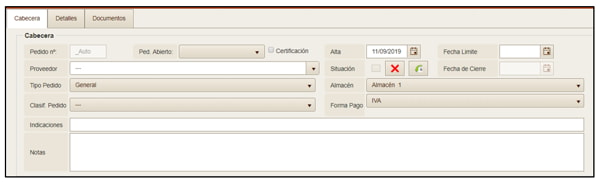
Imagen 7.5. Pedido General
Una vez se haya rellenado la pantalla anterior, se debe acceder a la pestaña “Detalles” y buscar en el campo “Artículos” los repuestos y las cantidades que van a componer el pedido. Por último, una vez elegido el artículo, se debe clicar en el botón “+” para añadirlo al pedido. En la imagen 7.6. se muestra el campo donde se buscan los artículos en sistema.
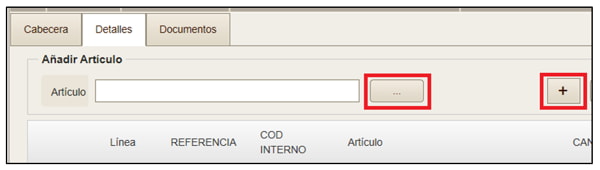
Imagen 7.6. Búsqueda de Artículos en Sistema
Una vez se añade el artículo deseado, se deben rellenar los campos “Cantidad”, “Precio” y “Descuento” y clicar en el tick marcado en rojo en la imagen 7.7.

Imagen 7.7. Añadir Artículo al Pedido
Una vez seleccionados los artículos y sus cantidades, el pedido pasa a estado “Pendiente”.
Trabajos Externos
Es un tipo de pedido muy similar al anterior. La única diferencia es que este tipo de pedidos lo componen trabajos o artículos que no están dados de alta e sistema. Generalmente se utilizan para trabajos externos.
El pedido se realiza del mismo modo que el “General”, pero cuando se accede a la pestaña “Detalles, se debe rellenar el campo “Artículo” manualmente, de modo que se le da la descripción que se desee. Posteriormente una vez agregado el artículo al pedido se deben rellenar los campos “Cantidad”, “Precio” y “Descuento”.
Contratos
El tercer tipo de pedidos está enfocado establecer un techo de gasto o pactar el gasto por contrato con el proveedor.
Para acceder a la configuración de este tipo de pedidos se debe seguir la siguiente ruta:
Gestión de Compras >> Pedidos Abiertos
Los “Pedidos Abiertos” se dividen en dos tipos. El primer tipo es el modo “Contrato”, en el que se establece un prorrateo del gasto mensual con el proveedor. Para generar un contrato se deben rellenar los campos de la imagen 7.8.

Imagen 7.8. Pedido Modo Contrato
El segundo tipo es el modo “Hucha”, en el que se establece un límite de gasto para un proveedor con una fecha de fin. Los costes de los pedidos a ese proveedor se van sumando y si llega al techo de gasto antes de la fecha establecida salta un aviso y bloquea los pedidos a ese proveedor.
En la imagen 7.9 se muestran los campos para establecer un límite de gasto a un proveedor:

Imagen 7.9. Pedido Modo Hucha
Situación de Pedidos
Los pedidos pasan por diferentes situaciones que se pasan a detallar a continuación:
Pendiente
En esta situación, se han incluido los artículos deseados, pero por algún motivo no se ha decidido pasar al siguiente estado. Para pasar al siguiente estado se debe acceder a la pantalla del pedido y clicar en el botón “Completado”. Esto indica que en el pedido no tiene pensado adjuntar más artículos.
En la imagen 7.10. se muestra en rojo el botón completado:
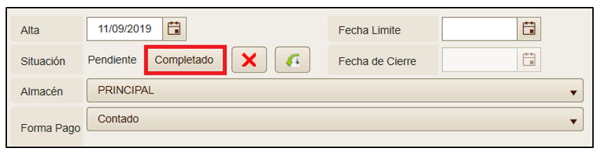
Imagen 7.10. Situaciones Pedidos: Pendiente
Completado
La persona que realiza el pedido considera que ya está terminado y lo completa para que pase al de “Validación”.
Validación
Los pedidos que excedan el límite económico de algún filtro “Work Flow” quedará en este estado para que los responsables acepten o rechacen el pedido a su criterio. En la imagen7.11 se puede ver como aparece y si se clica en el botón “Reloj” se pueden ver los pasos por los que ha pasado el pedido.
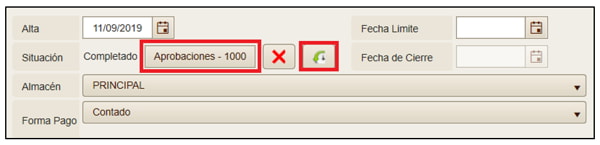
Imagen 7.11. Situaciones Pedidos: Validación
Enviado
Es la última situación que puede alcanzar un pedido e indica que está preparado para recepcionarlo cuando llegue la mercancía solicitada.
Recepción de Pedidos
El primer estado del pedido cuando está pendiente de recepcionar es “Abierto”. Al recepcionar un pedido se puede hacer una recepción total de los artículos y el estado cambiaría a “Cerrado”, o se puede recepcionar una parte del pedido y el estado cambia a “Parcial”.
Para ello se debe indicar en el campo recibida la cantidad que ha llegado a la instalación, rellenar el campo “Albarán Proveedor” con el número de albarán y clicar en el botón “Guardar”. En la imagen 7.12. se adjunta un pedido pendiente de recepcionar.
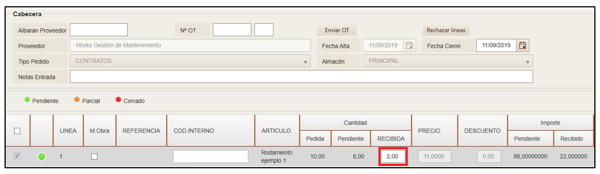
Imagen 7.12. Recepción de Parcial de Pedidos
Otra opción que permite la recepción de pedidos es enviar parcial o totalmente los repuestos directamente a una OT sin pasar previamente por un almacén. Para ello se deben seleccionar los repuestos que se quiere enviar, rellenar el campo “Nº OT” con la OT en la que se van a imputar y clicar en el botón “Enviar a OT”. En la imagen 7.13. se señala en rojo los campos que se indican en la descripción:

Imagen 7.13. Envío de Pedidos a OT
También se puede rechazar un pedido o una parte del mismo indicando cuantas unidades se quieren rechazar y cuando estén estos campos elegidos clicando en el botón rechazar líneas. En la imagen 7.14. se marca en rojo el botón “Rechazar líneas”.

Imagen 7.14. Rechazo de Pedidos
Albaranes y Facturas
En el apartado de albaranes, aparecen todos números de albarán relativos a los movimientos de recepción que se han ido realizando. Para acceder a la pantalla de albaranes se debe acceder a la siguiente ruta:
Gestión de Compras >> Albaranes de Compra
Una vez en esta pantalla, se pueden seleccionar los albaranes que se quieran para generar la factura para el proveedor. Cuando se tengan seleccionados, se debe clicar en el botón “Facturar” señalado en rojo en la imagen 7.15.

Imagen 7.15. Albaranes de Compra
Por último, se deben rellenar los campos de la factura y clicar en el botón “Aceptar”. De este modo se genera la factura como en la imagen 7.16.
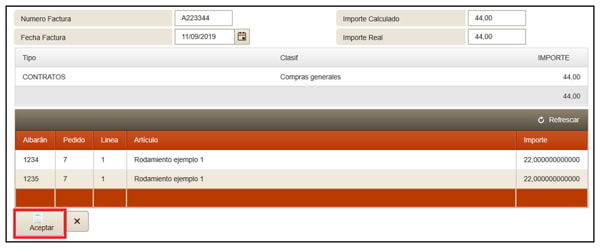
Imagen 7.16. Albaranes de Compra
Para acceder a todas las facturas generadas se debe acceder a la pantalla de la siguiente ruta:
Gestión de Compras >> Facturas de Compras