
 Spanish
 Catalan
 English
 French
 Portuguese






Dentro de la OT
Las OTs, se agrupan en los activos y se informa del número de OT, la fecha prevista de ejecución y la situación mediante el código de colores descrito en el apartado anterior. Para entra en cada OT se debe pulsar encima de la misma.
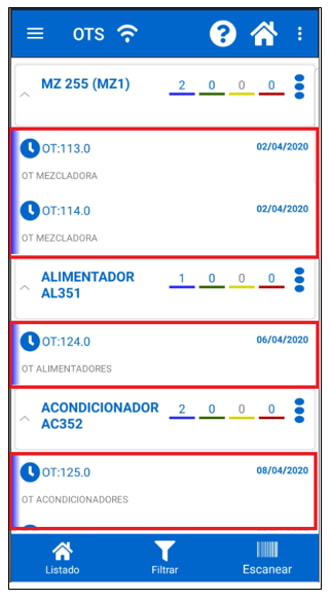
Ilustración 14 OTs
HOME
Es la pantalla inicial de la OT. En ella se pueden rellenar los campos “Descripción de la avería”, “Descripción de lo realizado” y “Observaciones”. En ella también se muestran los botones de “Play/Pause” y el de “Cerrar OT”.
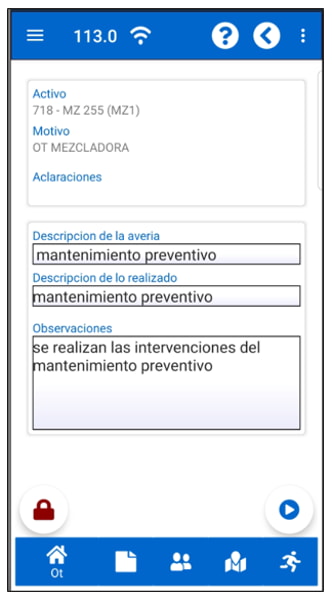
Ilustración 15 OT Home
Descripción de la avería, Descripción de los realizado y Observaciones
Se deben tener en cuenta los siguientes puntos:
- El primer usuario asignado guarda los textos de la “Home” en su dispositivo hasta que realice alguna acción en la OT. Para que estos textos sincronicen y se almacenen es sistema se debe cambiar de situación de OT.
- Cuando la OT es reasignada, hay que esperar a que sincronice el sistema y se recupera toda la información escrita en la OT. Aquellas modificaciones nuevas que se ejecuten se guardarán en la OT hasta que haga alguna acción al igual que en el primer punto.
- En el caso de eliminar la información en el dispositivo móvil, si se produce una sincronización con los campos vacíos, se actualizan los campos y se quedan en blanco tanto en la aplicación como en Abismo.
Archivos
En esta pantalla se pueden descargar documentos asociados a la OT. Estos documentos se descargan en la memoria del dispositivo. Generalmente suelen ser fotos que se puede ver después de la descarga en la galería del dispositivo.
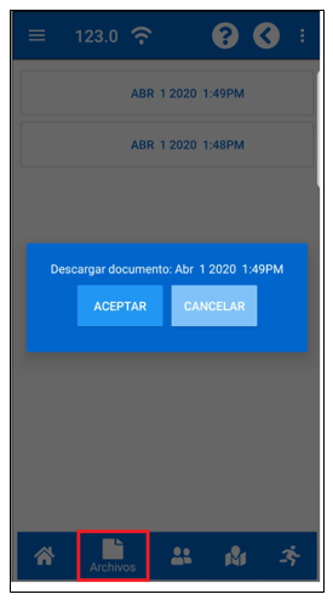
Ilustración 16 Archivos
Personal
EL botón Play/Pause permite modificar la situación de la OT en función de las necesidades del trabajador. Al entrar en la OT, el botón aparece con el símbolo “Play”. Cuando este botón se pulsa, la App permite elegir el “Tipo de Hora” con la que se va a arrancar la OT y tras la confirmación, la orden cambia al estado “En curso”, los tiempos empiezan a contar y el botón cambia al símbolo “Pause”. Para cambiar de estado, se debe pulsar el botón de “Pause” y seleccionar una opción del desplegable emergente.
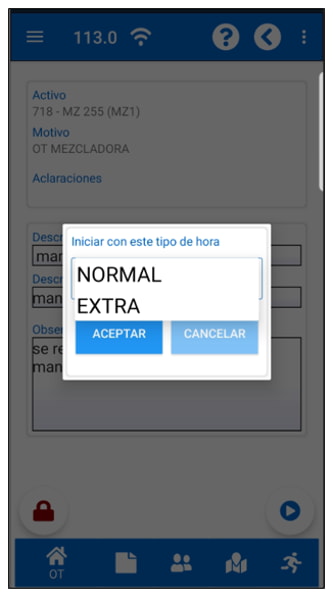
Ilustración 17 Personal
Cómo incluir personal
Se pueden incluir todos los productores que estén trabando en la OT desde la pestaña personal. Para ello se debe pasar la tarjeta NFC asociada a cada productor o buscar el identificador del productor y agregarlo. Al agregarlo te pregunta sobre el tipo de hora con el que va a arrancar el productor.
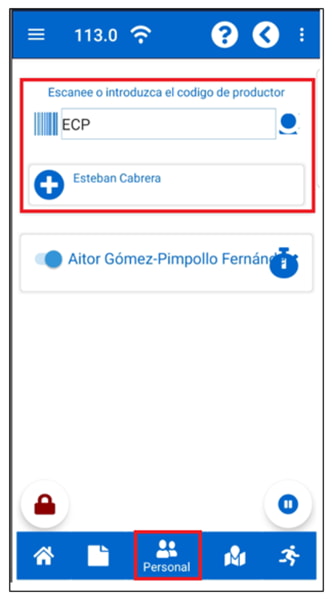
Ilustración 18 Incluir Personal
Tipos de Hora en abismo.
Se puede cambiar el tipo de hora de cada productor. Esto es importante para el cálculo de costes del personal en la OT. Para ello, se debe desactivar el productor. Cuando el productor se vuelve a activa te pregunta con el tipo de hora que se quiere volver a arrancar.
Ubicación/Mapa
Esta opción permite localizar la posición de un activo y la posición actual del dispositivo en Google Maps. Para ello tiene que están configurada la localización del activo en coordenadas en Abismo (Latitud y Longitud).
En la pantalla “Ubicación” de la movilidad aparecen ambas posiciones y permite calcular la ruta para desplazarse de un sitio a otro. El GPS utilizado es el “Google Maps”.
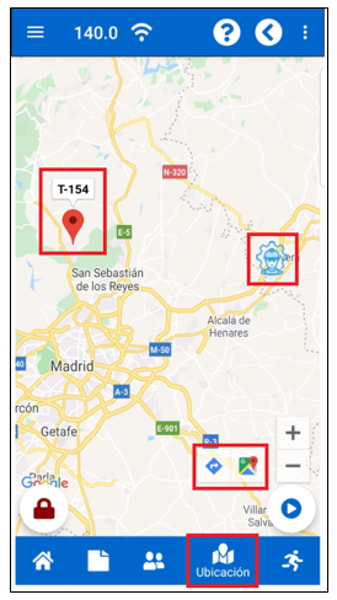
Ilustración 19 Ubicación
Intervenciones
En el apartado “Intervenciones” se puede ver el listado de los trabajos que se deben realizar en la OT. En dicho listado se podrán ir marcando como realizadas las intervenciones que se vayan ejecutando. Además, se puede pulsar en el icono del “Lápiz” para incluir comentarios o alguna toma de valores o tiempos que se necesite.
Una vez marcadas las intervenciones se debe pulsar en “Aceptar” para guardar todas las modificaciones.
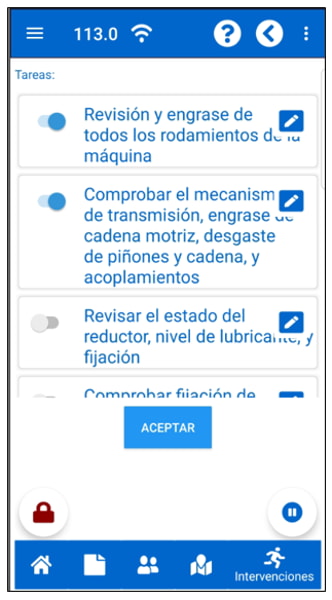
Ilustración 20 Intervenciones
Procedimientos Asociados A Las Intervenciones
Las intervenciones pueden tener procedimiento asociados para ayudar a los ejecutores a realizar los trabajos. Estos procedimientos pueden ser descargados en la movilidad cuando se pulse sobre ellos y se guardan en la memoria del teléfono para poder consultarlos.
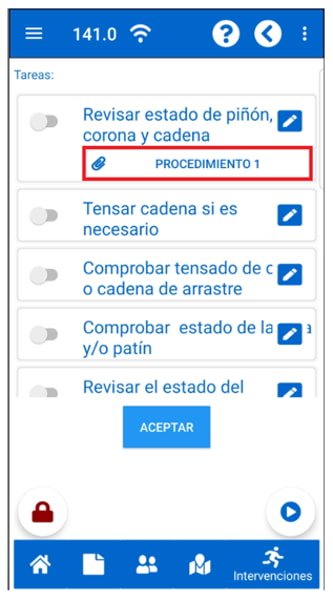
Ilustración 21 Procedimientos en Intervenciones
Seguridad
Cuando se accede a la OT, se deben aceptar las medidas de seguridad obligatorias. Si no se aceptan no se podrá comenzar a trabajar sobre la OT. Posteriormente, se puede consultar el apartado de seguridad en el menú de los tres puntos situado en la esquina superior derecha de la pantalla.
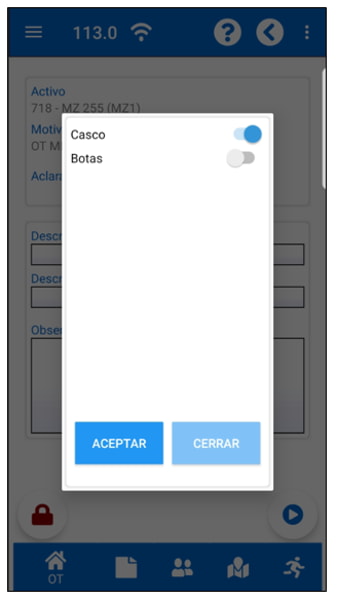
Ilustración 22 Seguridad
Firma
En este apartado se puede incluir una firma a modo validación de la OT. Para acceder a ello se debe pulsar en el menú de los tres puntos.
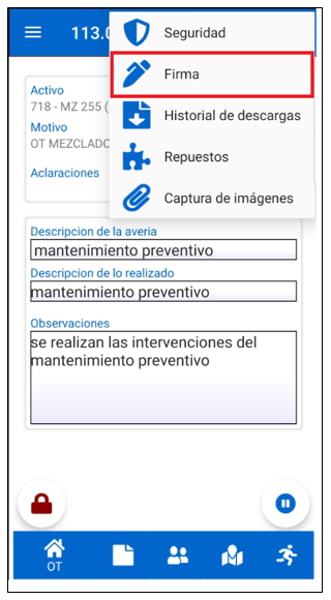
Ilustración 23 Firma
Historial de descargas
Se pueden consultar todos los documentos descargados y asociados a la OT.
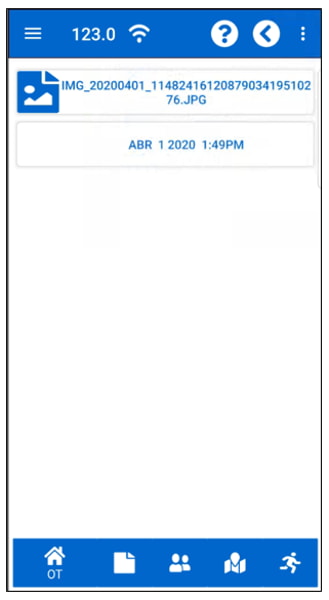
Ilustración 24 Historial de descargas
Repuestos
En el apartado repuestos se pueden imputar artículos del almacén que se hayan utilizado durante el desarrollo de los trabajos. Para ello se debe escanear el código del artículo e introducir el número de repuestos utilizados. Este proceso se puede realizar con varios artículos si es necesario.
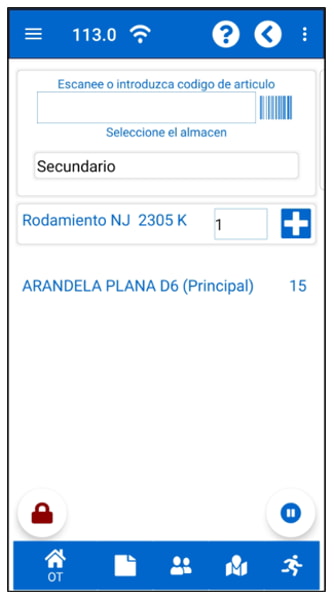
Ilustración 25 Repuestos
Captura de Imágenes
En este apartado se pueden hacer fotos o incluir alguna existente desde la galería. Además, estas fotos pueden ser editadas para señalar algún detalle importante si se considera necesario.
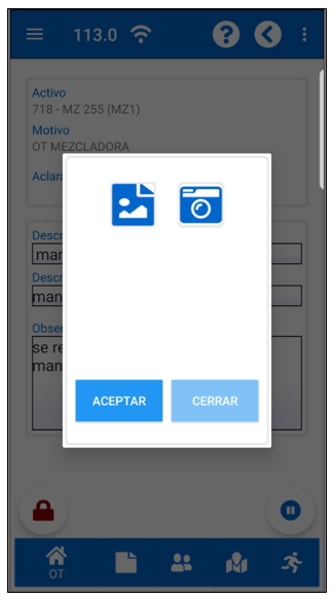
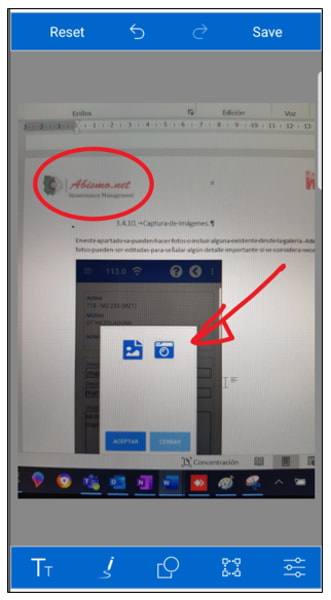
Ilustración 27 Captura de imágenes Ilustración 28 Captura de imágenes
Control de Presencia
Esta herramienta necesita una validación de los discos NFC asociados a los activos de la instalación. Si la persona encargada de la realización de la OT no escanea el disco con el móvil y la App no lo reconoce no podrá trabajar en la OT salvo que informe de lo que sucede mediante un campo observaciones.
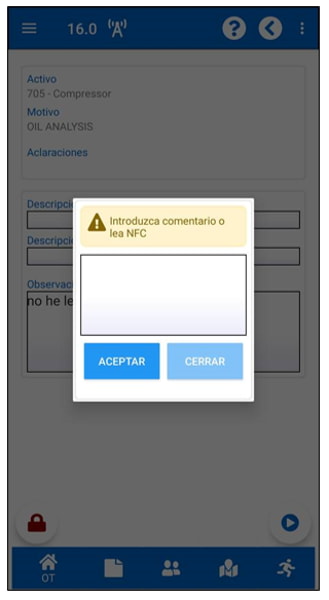
Ilustración 28 Control de Presencia NFC
Play and Pause / Cierre
Son los botones encargados de modificar la situación de la OT. Con ellos se puede arrancar y pausar la OT tantas veces como haga falta. Cuando la OT se pausa se deberá especificar la situación en la que se quiere dejar. El botón de “Cierre” llevar a la OT a la situación “Terminada”, con lo que se informa al gestor que ese trabajo está finalizado y pendiente de validación.
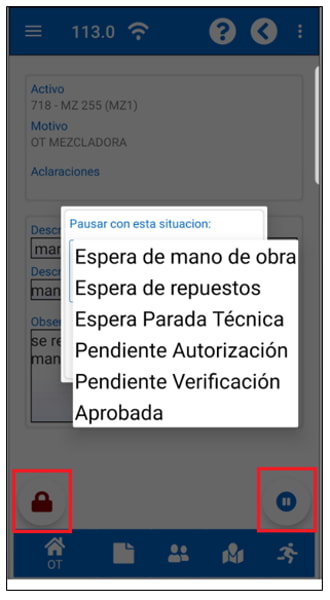
Ilustración 29 Situaciones de OT
Terminar una OT y Mensaje de Calidad
Al terminar una OT, no se podrá volver a trabajar en ella desde la movilidad, salvo que el gestor del sistema lo autorice y cambie la situación de la OT desde Abismo-net. Además, en el proceso de terminar una OT se puede incluir un mensaje de calidad para recordar al ejecutor algún aspecto que deba tener en cuenta. Este mensaje es totalmente configurable.
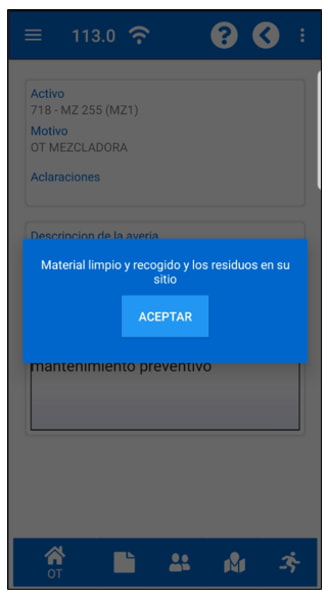
Ilustración 30 Mensaje de Calidad