
 Spanish
 Catalan
 English
 French
 Portuguese






Creación de nuevos Activos (y borrado)
Para generar un nuevo activo se debe acceder a la pantalla que contiene el árbol de la estructura de la planta.
Cuando se visualice la pantalla que contiene el árbol con los activos, se debe buscar el activo que va a ser el padre del nuevo activo y clicar derecho sobre él para después seleccionar “Nuevo Activo”.
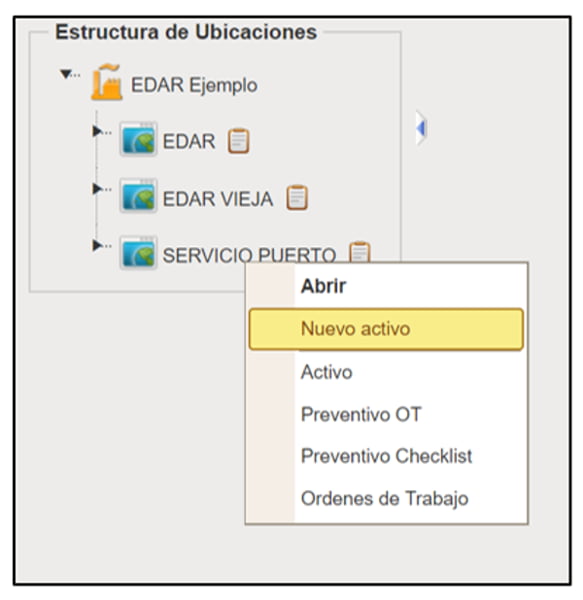
Imagen 2.7. Creación de nuevos activos (1)
Una vez se accede a la pantalla de creación de “Nuevo Activo” se deben rellenar los campos en función de las características del activo que se quiere dar de alta, ver Imagen 2.8.
Nota: Abismo indicará los campos necesarios y obligatorios al guardar.
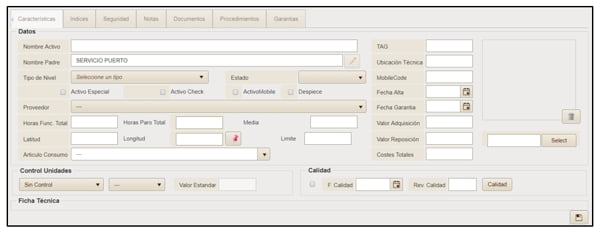
Imagen 2.8. Creación de nuevos activos (2)
En la ficha del Activo aparecen los siguientes elementos editables:
| Nombre activo: | Fecha de Alta: |
|---|---|
| Nombre Padre (editable en nivel desmontable): | Fecha Garantía: |
| Tipo de Nivel: | Valor adquisición: |
| Activo Especial: | Valor reposición: |
| Despiece: | Proveedor: |
| Tag: | Latitud/longitud: |
| Ubicación Técnica: | Artículo de Consumo: |
| Movil code: | Control de Unidades: |
Movil Code
Este campo corresponde a un código que previamente ha sido implementado en Abismo-net por un consultor especializado, este código es único para cada cliente y corresponde a la identificación de un elemento NFC (Near Field Communication) de lectura, éste elemento NFC nos permitirá varias opciones una vez que esté colocado correctamente en la posición física del activo, como por ejemplo su identificación y la activación del control de presencia.
Nota: la lectura de estos elementos se realiza a través de la aplicación WGM Mobile con terminales que ofrezcan servicios de lectura de NFC
Borrado
El borrado de activos es un borrado lógico, no del sistema. Además, existe una opción de suspender un activo y lo saca de todo plan de mantenimiento en el que esté incluido.
Para modificar estos estados, se debe ir a la pantalla “Características” del activo y modificar el desplegable del campo “Estado”.Imagen 2.9. Creación de nuevos activos (3)
Existe la opción de volver a mostrar los activos que en algún momento pasaron al estado “Borrado”. Ver búsqueda de Activos.
Se accede a una pantalla de búsqueda en la que se pueden filtrar los activos cuyo estado es “Borrado”.
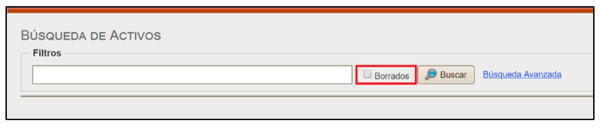
Imagen 2.10. Creación de nuevos activos (4)
Por último, para recuperar y volver a mostrar un activo borrado, se debe clicar en el icono del ojo del activo borrado y cuando se acceda a su pantalla modificar el campo “Estado” igual que se explicaba anteriormente.