
 Spanish
 Catalan
 English
 French
 Portuguese






Ficha de un Activo
Para acceder a un informe de la ficha del activo, así como a otra información relevante del mismo, se debe acceder al siguiente elemento de impresora, eligiendo en el desplegable lo que se quiere mostrar.
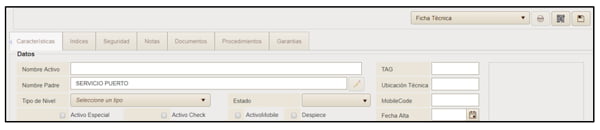
Imagen 2.11. Impresión de Características
Índices
En esta pestaña del activo podemos encontrar diferentes parámetros de información relativas al mantenimiento del activo, relacionados con horas de parada, número de órdenes de trabajo, datos económicos, etc…
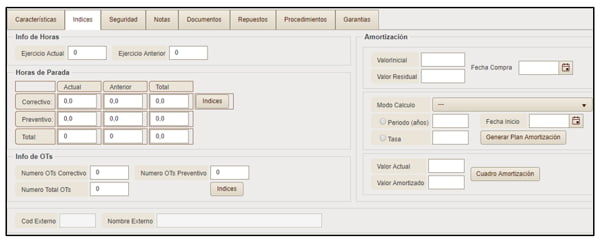
Imagen 2.13. Índices
Seguridad
En esta pantalla se pueden configurar las medidas de seguridad necesarias para realizar los trabajos en ese activo. Ver punto y definición de Medidas de Seguridad.
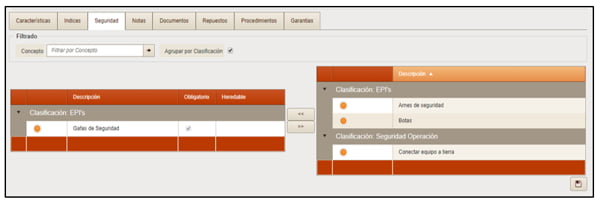
Imagen 2.13. Seguridad
Notas
La pantalla “Notas” contiene un espacio en blando en el que se puede hacer cualquier tipo de anotación para aportar información sobre el archivo.
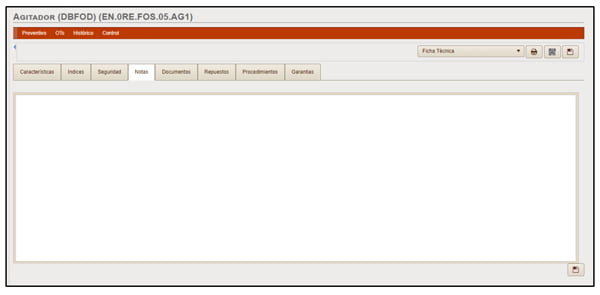
Imagen 2.14. Notas
Documentos
La pantalla “Documentos” permite adjuntar al activo documentos que puedan servir de ayuda o que contengan información útil sobre el activo.
Se debe clicar en “Nuevo” y rellenar los campos que aparecen en la siguiente pantalla.Imagen 2.15. Documentos
Repuestos
La pestaña “Repuestos” permite asociar repuestos que estén dados de alta en el almacén a un activo. Para ello se deben seleccionar desde la parte derecha y desplazarlos a la izquierda. De este modo ya quedan vinculados.

Imagen 2.16. Repuestos
Procedimientos
Esta opción permite dotar el activo de algún procedimiento necesario para realizar algún trabajo sobre él. Para generar uno se debe clicar en “Nuevo” y rellenar los campos que aparecen en la siguiente imagen.
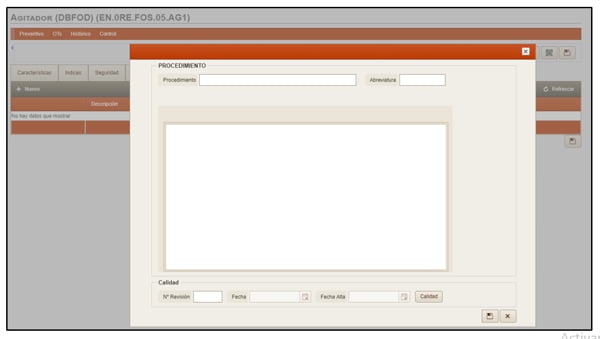
Imagen 2.17. Procedimientos
Garantías
En esta pantalla se puede adjuntar información acerca de la garantía del activo. Para ello se debe clicar en “Nuevo” y rellenar los campos que aparecen en la siguiente pantalla.
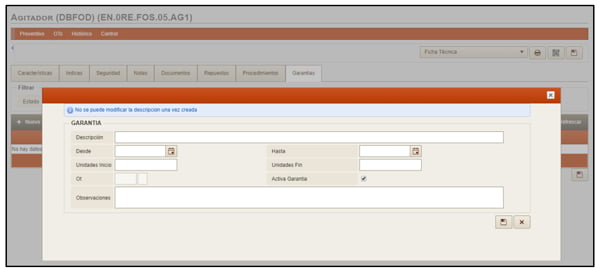
Imagen 2.18. Garantías
Cuando una garantía esté activa en un activo, todas las órdenes de trabajo sobre éste tendrán el aviso siguiente:
Además clicando sobre ese icono nos dará información del estado de la garantía que le aplica.
Lectura de Unidades
En Abismo-net existe la posibilidad de realizar mantenimientos programados en función de un valor de producción del activo, ya sea éste kilómetros, horas, elementos producidos u otros similares.
Para poder realizar estos mantenimientos es necesario alimentar el sistema con estas unidades de producción, la manera de introducir estos datos puede ser los siguientes:
- Manualmente.
- A través de una ruta de Checklist.
- Indicando las unidades diarias que funciona el equipo.
- Realizando una conexión con otro sistema de telecontrol de manera automática.
- Importando una plantilla Excel con las unidades.
Nota: Para los dos últimos puntos es necesario contactar con un consultor de Abismo-net para realizar parametrizaciones en el sistema.
La manera de indicarlo en Abismo-net es la siguiente desde cada activo.
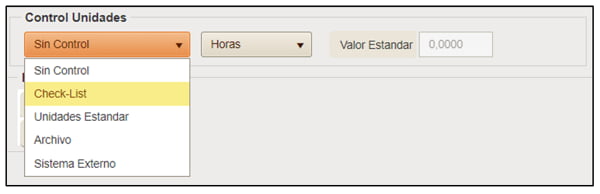
Imagen 2.19. Control de Unidades
Para introducir unidades de producción de manera manual se tendrá que acceder a la pestaña de Control >> Lectura de unidades situado dentro de cada activo.

Imagen 2.20. Control de unidades
Dentro de esta opción el usuario podrá introducir nuevas unidades de manera parcial o total. Si se ha optado por introducir datos por otro sistema, éstos también se verán reflejados en esta ventana.
2.8. Búsqueda de Activos
Abismo dispone de un buscador en el que se pueden encontrar los activos introduciendo datos como el nombre, la ubicación técnica o