
 Spanish
 Catalan
 English
 French
 Portuguese






Check-list
El Check-list es un tipo de mantenimiento preventivo en el cual el técnico de mantenimiento debe seguir una ruta y realizar una serie de intervenciones que suelen tener una duración de tiempo breve. Estas intervenciones pueden ser mediciones, toma de datos de algunos parámetros de la máquina, lubricación de componentes… Los técnicos deberán ir marcando las tareas de la ruta que vayan ejecutando para posteriormente reportarlas a sus responsables.
Creación, Activación y Asignación
Para generar un Preventivo Check-list sobre un activo, se debe buscar el activo en la estructura de la planta y en su pantalla buscar en el desplegable “Preventivo” la opción “Preventivo Check-list”. Una vez seleccionada esta opción, se pueden visualizar los Check-list que tiene dicho activo y generar nuevos clicando en “Nuevo” y rellenando los campos que aparecen en la imagen 3.12.
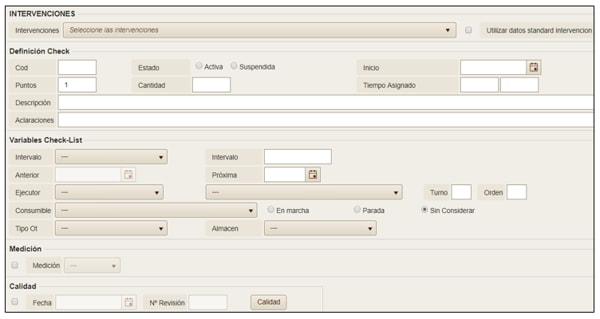
Imagen 3.12. Creación de Preventivo Check-list sobre un activo
Un campo importante es el “Estado”, ya que dependiendo de si está “Activo” o “Suspendido”, el sistema tendrá en cuenta o no este mantenimiento para mostrarlo en el “Plan de Producción” automáticamente.
Para lanzar los Check-list que están activos en sistema se debe trabajar con las pantallas “Check-list” y “Plan de Producción” de una manera simultánea. Se adjunta a continuación las rutas de acceso de las pantallas mencionadas.
Gestión Mantenimiento >> Check-list
Gestión Mantenimiento >> Producción >> Plan de Producción
En primer lugar, se debe acceder a la pantalla “Plan de Producción” y cerrar el periodo de tiempo para el que se quiere lanzar los Checklists. Para ello se debe hacer doble clic izquierdo sobre el último día que se quiere cerrar. De este modo se cerrará el plan de producción hasta ese día y no se podrá modificar, por ello se aconseja ir planificando estos mantenimientos en periodos cortes (7-15 días).
Una vez cerrado el periodo deseado, se debe acceder a la pantalla “Check-list” y en el apartado “Filtros” se selecciona el periodo para el que se quiere crear el Check-list y se hace clic en el botón “Crear Check-list”. De este modo sólo queda asignar los Check-list creados a los productores que los vayan a realizar.
En este proceso se permite la opción de imprimir las rutas de Check list si el usuario desea realizarlas de manera manual y no a través de dispositivos móviles, en este caso no será obligatoria su asignación a personal.
Para la asignación se debe acceder a la pantalla “Control de Actividad Check” en la siguiente ruta:
Gestión Mantenimiento >> Control de Actividad >> Check-list
Esta pantalla permite filtrar y asignar los Check-list que estén pendientes. Para ello se deben seleccionar los preventivos y elegir el operario al que se le quiere asignar. Una vez se han marcado y se ha rellenado el campo “Operario” se debe clicar en el botón “Asignar” y se finaliza el proceso de lanzado de Check-list
Plan de Producción
El “Plan de Producción” es una pantalla tipo calendario en el que se muestra la planificación de los Preventivos Check-list de la instalación.
Permite cerrar, hasta una fecha concreta, el periodo de tiempo en el que se quiere lanzar la planificación de Check-list, lo que implica no poder modificar nada ya creado para este periodo, Para cerrar el “Plan de Producción” hasta un día, como se comentaba en el apartado anterior, se debe hacer doble clic izquierdo sobre el día en concreto y rellenar los campos de la pantalla emergente que se muestra en la imagen 3.13.
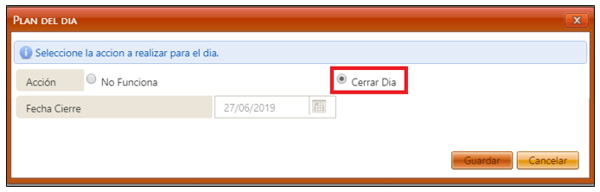
Imagen 3.13. Cierre del Plan de Producción hasta fecha determinada
Creación de Intervenciones de Check-list
Medición de Horas
En la realización de las intervenciones de Check-list desde la movilidad, aparece en la ventana de modificación un campo “Tiempo / Min” en el que el trabajador puede meter el dato del tiempo que ha tardado en realizar dicha intervención.
Mediciones generales
Para tomar datos de alguna medición desde la movilidad, existe un campo “Valor” en la pantalla de modificación en el que el trabajador puede introducir el dato de una medición que requiera dicha intervención.
Obligatorias y opcionales, sus tipos
Las mediciones pueden ser opcionales u obligatorias, dependiendo si el campo “Medición” de la pantalla del Check-list está activado o no. En la imagen 3.14. aparece señalado en rojo el campo mencionado.
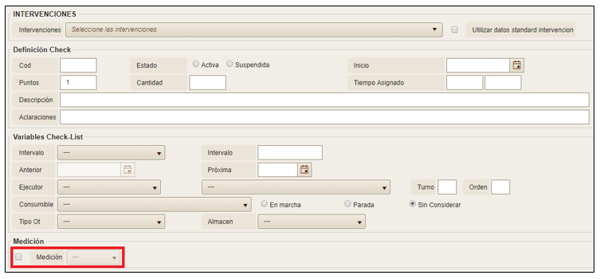
Imagen 3.14. Configuración de Medición Obligatoria
Las mediciones pueden ser incrementales o absolutas. Para la toma de unidades de producción ésta debe ser incremental. Además se podrá incluir un valor máximo de toma de unidades por medición.
En el caso de valor absolutos el usuario podrá definir un rango con valores mínimo y máximo y seleccionar la opción de crear un aviso de manera automática si el valor se encuentra fuera del rango.
Consumibles
Existe la opción de imputar algún tipo de consumible en alguna intervención de un preventivo Check-list. Para ello en la pantalla de modificación de la movilidad aparecen los campos “Consumible” y “Cantidad” donde se indica el tipo de consumible y las unidades que se han utilizado.
Para tener todas las funcionalidades de éste caso, se deberá dar de alta los consumes como repuestos en el módulo de almacén y previamente un consultor especializado de Abismo-net deberá parametrizar el sistema para esta funcionalidad.
Control de Actividad: Check-list
Desde esta pantalla se pueden ver todos los Preventivos Check-list creados. Para ello se dispone de un filtro para acotar el rango de búsqueda según convenga en cada caso.
Como se adelantaba en el punto 3.3.1. permite la asignación de los Check-list a los productores que estén dados de alta en el sistema. En la imagen 3.14. se adjunta un ejemplo de cómo aparece uno de estos preventivos:
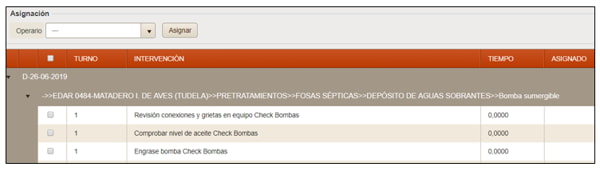
Imagen 3.14. Asignación de Check-list
Traspaso de Check-list (Manual y Automático)
El administrador del sistema debe traspasar los Check-list que van terminando los técnicos de mantenimiento para que pasen al histórico. Este traspaso es una confirmación o validación de los datos.
Este proceso de validación puede ser automático si el cliente lo requiere y debe de ser parametrizado por un consultor especializado de Abismo-net.
El traspaso de manera manual se realiza desde la pantalla “Control Check-list” y se accede en la siguiente ruta:
Gestión Mantenimiento >> Check-list Control
En el filtro de esta pantalla se eligen los campos a mostrar y se va actualizando la mostrando el Check-list más antiguo que sigue pendiente de validar en función de los campos seleccionados en el filtro.
El administrador puede marcar o no los Check-list dependiendo de si se han realizado o no y posteriormente clicar en el botón “Traspasar” para enviarlo al histórico.
Esta información puede ser alimentada directamente a través de la aplicación WGM Mobile.
En el caso del traspaso automático la información recogida pasará directamente al histórico sin intervención del responsable.
Histórico de Check-list
Desde la pantalla de cada activo, se puede acceder al “Histórico de Check-list” donde se pueden ver las intervenciones asociadas a este tipo de mantenimiento asociadas a un periodo de tiempo seleccionado por el usuario.
Para acceder a esta pantalla se debe ir al activo en concreto, después situarse sobre el desplegable “Histórico” y clicar en “Histórico de Check-list”.
Conflictos de Check-list.
Los conflictos de Check-list se producen cuando se deben realizar mediciones de carácter obligatorio e incrementales y además se tiene parametrizada la opción de traspaso automático, si la medida se toma de forma errónea a través de la aplicación WGM Mobile será el administrador del sistema el responsable de corregir este error.
El error más habitual es tomar unidades de medida de producción inferiores a la anterior. El proceso de traspaso automático se para en esa fecha del error hasta que el conflicto no sea solucionado.
Para acceder a esta pantalla se debe seguir la siguiente ruta:
Gestión Mantenimiento >> Conflictos Check-list
Control de Presencia
Existe la posibilidad de obligar al usuario de WGM Mobile a tener que estar físicamente en el activo o grupo de estos siempre y cuando