
 Spanish
 Catalan
 English
 French
 Portuguese






Solicitudes de OT / Incidencias
Abismo.net ofrece la posibilidad de generar solicitudes de OT por parte de los usuarios para que el responsable de la planta pueda aceptarlas o no según su criterio propio. Para ello, se deben configurar una serie de parámetros que sirven para estandarizar el proceso de creación de estas solicitudes.
Definición de Tipos de Incidencias
Según las necesidades y fallas que se puedan producir en la instalación, el administrador de sistema puede crear tipos de incidencias que servirán como de las solicitudes de OT creadas por los usuarios.
Para crear estos tipos de incidencias se debe seguir la siguiente ruta:
Abismo >> Mantenimiento >> OTs >> Tipos de Solicitud
Además de estos tipos de incidencias existe una subdivisión inferior llamada “Concepto de Solicitudes” que especifica aún más el posible tipo de falla asociado a la solicitud de OT en proceso de creación.
Para dar de alta un nuevo “Concepto de solicitud se debe seguir la siguiente ruta”:
Abismo >> Mantenimiento >> OTs >> Conceptos de Solicitudes
Una vez en esta pantalla, clicar en “Nuevo” y rellenar los campos de la imagen 3.8.

Imagen 3.8. Conceptos de Solicitud
Creación de Incidencias
Para generar una solicitud de OT sobre un activo se debe acceder a la pantalla de la siguiente ruta:
Operarios >> Partes de Avería
Una vez se accede, se debe seleccionar el activo sobre el que se quiere realizar la solicitud y rellenar los campos que aparecen en la imagen 3.9. Una vez rellenos los campos, se deben guardar clicando en el botón “Guardar” y posteriormente en clicar en “Terminar parte” para tramitar la solicitud.
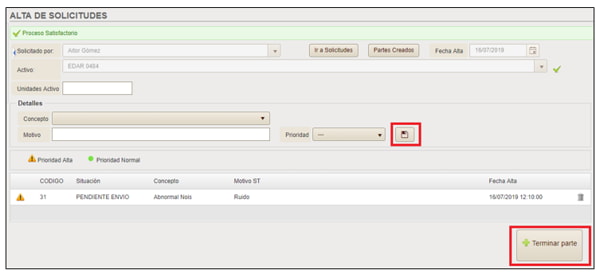
Imagen 3.9. Creación de Parte de Avería
Otra opción es acceder la ventana del activo y en el desplegable OTs clicar en “Solicitudes.”
Posteriormente clicar en “Nuevo” y rellenar los campos que aparecen en la imagen 3.10.
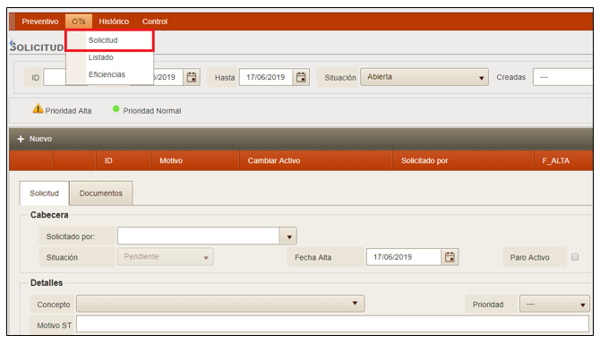
Imagen 3.10. Solicitud de OT
Resolución de Incidencias
Para la resolución de incidencias el administrador del sistema debe acceder a la pantalla de solicitudes de OTs donde podrá ver todas las que se han realizado. Para ello debe seguir la siguiente ruta:
Gestión Mantenimiento >> OTs >> Solicitudes de OTs
Una vez se accede a la pantalla con todas las solicitudes, se puede trabajar con cada una de ellas individualmente y editarlas clicando en el botón del lapicero. También se puede modificar el activo al cual se aplica la solicitud en caso de que haya habido algún error.
Para cambiar la situación de la solicitud se debe clicar en el lapicero de modificación que aparece asociado a la solicitud creada. Después se deben rellenar los campos que aparecen en la ventana que se despliega en función del criterio del administrador y el proceso que se quiere seguir con esa solicitud (Pendiente, Resuelta, Enviar a OT o Rechazar). Por último, se debe clicar en el botón “Procesar” y se genera automáticamente la OT asociada a esa solicitud y aparece una ventana emergente para asociársela al trabajador que va a realizar la OT. En la imagen 3.11. se puede ver un ejemplo de ventana asociada a una solicitud de OT.
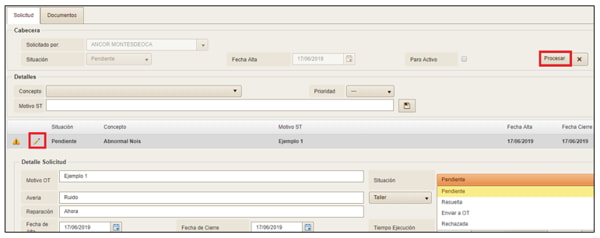
Imagen 3.11. Modificación de la situación de una Solicitud de OT