
 Spanish
 Catalan
 English
 French
 Portuguese






Agrupación en tipos de niveles
Esta opción permite crear o modificar categorías a las que se asignarán elementos que tengan características iguales o muy similares, permitiendo así usar este elemento filtro a la hora de hacer agrupaciones económicas, de mantenimiento, de costes, etc…
La implicación de agrupar diferentes activos significa el asignar un grupo de características técnicas en la ficha técnica por tipo de activo o tipo de nivel.
Para generar un nuevo Tipo de Nivel o modificar/eliminar uno existente se debe seguir la siguiente ruta:
Abismo >> Mantenimiento >> Activos >> Tipos de nivel.
Nuevo tipo de nivel; se debe acceder a una nueva pantalla clicando en “Nuevo” y rellenar los campos “Nombre”, “Abreviatura” y “Nivel” teniendo en cuenta las siguientes instrucciones (ver Imagen 2.2):
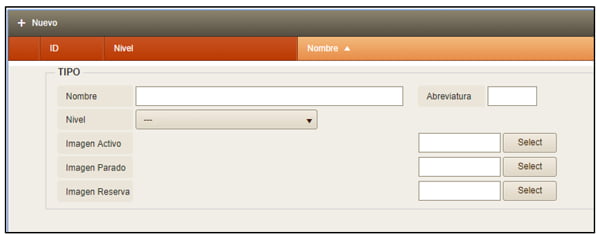
Imagen 2.2. Creación de un nuevo Tipo de Nivel
- Nombre: Elegido libremente por el usuario.
- Abreviatura: Dependiendo de la configuración, 2 o 3 caracteres alfabéticos en mayúsculas. Se aconseja que no coincida con el homólogo de ninguno de los “Tipos de nivel” ya existentes. Ver punto 2.1.
- Nivel: Seleccionar en el desplegable el nivel superior al que se quiere asociar el nuevo “Tipo de nivel”. Ver punto 2.1.
- Imágenes: se podrá asignar un icono, generalmente de tamaño 32×32. Imagen Parado y en Reserva se cargan automáticamente si el usuario no crea uno nuevo, ver punto 2.2.1.
Para modificar un “Tipo de nivel” existente se debe clicar en el icono del lapicero asociado al “Tipo de nivel” que se quiere modificar.
Para eliminar un “Tipo de nivel” existente se debe clicar en el icono de la papelera asociado al “Tipo de nivel” que se quiere eliminar.
Iconos
La plataforma permite asociar tres iconos para cada “Tipo de nivel”. Cada icono está asociado al estado en el que se puede encontrar el activo.
Estos iconos aparecen en la estructura junto al nombre del “Tipo de nivel” y cambian en función del estado en el que se encuentre cada elemento (“Activo”, “Parado” o “Reserva”).
Para la configuración se debe cargar el icono deseado clicando en “Select” y seleccionando la imagen del icono que se quiera. El formato de la imagen del icono debe ser .PNG o similar con un tamaño de 32×32 píxeles.