
 Spanish
 Catalan
 English
 French
 Portuguese






Orden de Trabajo
Para acceder a la pantalla asociada a una OT desde “Modificación y Cierre de OTs” se debe clicar en el icono del “Lápiz” que permite la modificación de los campos de la OT. La pantalla está dividida en diferentes pestañas que contienen la información que han generado los usuarios que trabajaron en esta OT. A continuación, en la imagen 4.3., se adjunta un ejemplo de una OT.
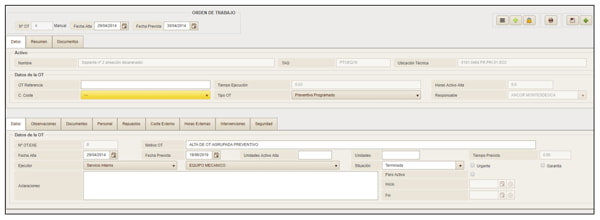
Imagen 4.3. Pantalla de OT
Datos y Observaciones
En las pestañas “Datos” y “Observaciones” se deben rellenar los campos establecidos que, generalmente, aportan información técnica sobre la actuación realizada en la planta. Algunos de estos campos están enlazados con la movilidad y se rellenan automáticamente si se trabaja sobre la OT desde el dispositivo móvil.
Documentos
En esta pestaña se pueden adjuntar documentos como imágenes, pdf o procedimientos necesarios para realizar la OT. Para adjuntar un documento, se debe clicar en “Nuevo” y rellenar los campos de la pantalla emergente para subir el fichero al sistema.
Además, si se ha trabajado en la OT desde la movilidad, desde esta pestaña se pueden visualizar las imágenes que se hayan adjuntado.
Personal
En esta pestaña se aporta la información de las personas que hayan trabajado sobre la OT. Por defecto, aparece la persona a la que se le ha asignado la OT, pero, se pueden añadir más trabajadores para los casos en los que sobre la OT sea desarrollada por varias personas. Para dar añadir un nuevo trabajador, se debe clicar en “Nuevo” y rellenar los campos de la pantalla emergente que aparece en la imagen 4.4.

Imagen 4.4. Personal Nuevo asociado a una OT
Repuestos
En la pestaña “Repuestos” se pueden añadir, en caso de que hubiese, los repuestos que se hayan utilizado durante el desarrollo de la OT. Para ello se debe clicar en “Nuevo” y rellenar los campos que aparecen en la imagen 4.5. Estos repuestos tienen que estar dados de alta en el apartado de “Almacén y Compras” y los stocks se actualizarán dependiendo de las cantidades que se introduzcan en el campo “Cantidad” a la hora de generar una nueva alta del consumo de un repuesto.
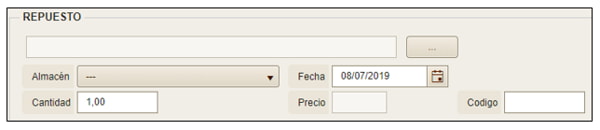
Imagen 4.4. Consumo de un Repuesto en una OT
Coste Externo
En caso de que la OT la realice algún proveedor externo, en esta pestaña se puede imputar coste asociado a ese proveedor. Para ello, el proveedor tiene que estar dado de alta en el sistema.
Para generar un coste nuevo, se debe clicar en “Nuevo” y rellenar los campos de la ventana emergente que se adjunta en la imagen 4.5.
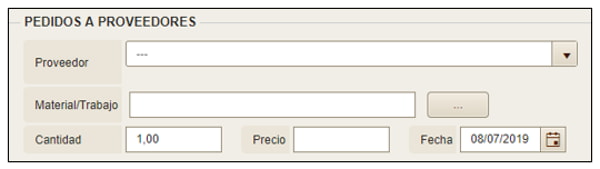
Imagen 4.5. Coste Externo asociado a una OT
Horas Externas
Cuando un proveedor realiza una OT y tiene un gasto extra en horas de trabajo de algún trabajador que participa en la ejecución de la OT, esta es la pestaña donde se deben imputar esas horas externas.
Para generar un coste nuevo de horas externas, se debe clicar en “Nuevo” y rellenar los campos de la ventana emergente que se adjunta en la imagen 4.6.
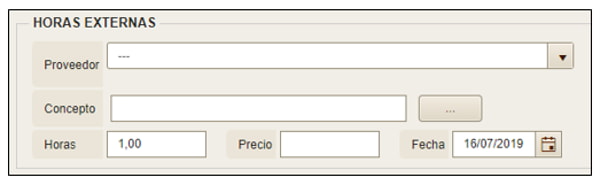
Imagen 4.6. Horas Externas asociadas a una OT
Intervenciones
En el apartado “Intervenciones”, se pueden vincular a la OT una serie de intervenciones que están cargadas en sistema. Estas intervenciones pueden ser las mismas que componen los mantenimientos preventivos.
Para asociar una intervención a la OT se debe seleccionar en el desplegable la intervención la deseada y posteriormente clicar en el botón “+” para terminar de asociarla. Este proceso se puede hacer tantas veces como sea necesario para asociar el número de intervenciones que se deseen.
En la imagen 4.7 se adjunta la pantalla con el desplegable de selección y el botón de asociación de las intervenciones a las OTs.

Imagen 4.7. Intervenciones asociadas a una OT
Tiempo
El tiempo asociado a una OT es la suma de tiempos de las actuaciones que se hayan llevado a cabo por el personal de mantenimiento, ya sea desde la movilidad o desde la web.
Esta suma de tiempos se puede ver en la pestaña “Resumen” en el campo que se señala en rojo en la imagen 4.8.

Imagen 4.8. Intervenciones asociadas a una OT
Además, las intervenciones realizadas por el personal de mantenimiento tienen asociado un “Tipo de Hora” con un precio configurable por el usuario. Con estos datos se calculan los costes de personal debido al tiempo empleado en la ejecución de la OT.
Centros de Coste
Los “Centros de Coste” son secciones a las que se les van a imputar los gastos de la OT. Una OT se relaciona con un centro de coste mediante el campo “C. Coste”. Este campo es un desplegable en el que aparecen todos los centros de coste que estén dados de alta en el sistema.
Para dar de alta un nuevo “Centro de Coste” se debe acceder a la pantalla de la siguiente ruta:
Abismo >> Mantenimiento >> General >> Centros de Coste
Una vez se accede, se debe clicar en “Nuevo” y rellenar los campos de la imagen 4.9.

Imagen 4.9. Alta nuevo Centro de Coste